
3、设置电脑开机从U盘启动
制作好启动U盘,并将系统镜像拷贝到U盘之后,接下来就可以将这个U盘插入需要装系统的电脑了。然后进入到这一步最重要的操作,就是设置电脑开机从U盘启动,这样才可以进入U盘安装系统界面。

【点击图片进入下一页或下一篇】
图为U盘启动界面
设置电脑开机从U盘启动很简单,大家可以参考下教程:【电脑怎么设置U盘启动 各品牌电脑热启动快捷键大全】。
u极速一键u盘安装xp系统教程
4、进入电脑U盘启动界面后,首先选择【02】运行U极速Win8PE装机维护版(新机器),按下回车键进入,如图所示。
【点击图片进入下一页或下一篇】
图为U盘启动界面
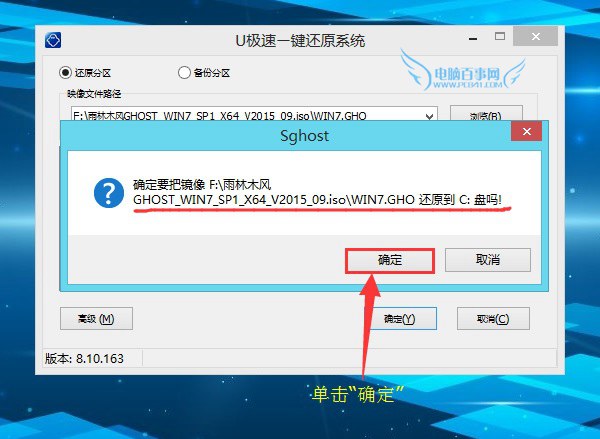
5、进入U盘启动的PE系统后,会自行弹出PE系统自带的系统安装工具"U极速一键还原系统",装机工具将会自动加载系统镜像包所需的安装文件,我们只要选择安装的系统活动分区磁盘(一般系统是C盘),接着点击"确定"按键,如下图所示:

【点击图片进入下一页或下一篇】
在弹出的确认系统安装提示中,直接点击“确定”即可,如图。
【点击图片进入下一页或下一篇】
- 看不过瘾?点击下面链接!
- u极速安装win7和win8双系统教程 win7和win8双系统怎么安装
- 电脑开机密码忘了怎么用U盘修改登录密码?
- Win7出现未能连接一个Windows服务的解决办法
- Z170主板怎么安装win7?Z170主板完美安装Win7教程
- QQ群没声音的原因与解决办法 QQ群没声音怎么回事
- Win7创建宽带连接与设置快捷方式方法 win7怎么创建宽带连接
