
如果你想在你的Macbook上录制一段软件教学视频,那么像Camtasia Studio这样的屏幕录像软件是必不可少的。但是对于一般用户来说,Camtasia Studio显然有些过于专业了,而其实这时Mac OS X内置的QuickTime就能帮你完成这个任务,感兴趣的朋友们不妨来学习一下吧!
1. 打开QuickTime并准备好你要录制的内容,比如某个软件操作界面或者网页

【点击图片进入下一页或下一篇】
2. 在QuickTime菜单栏中点击文件>新建屏幕录制,这时会出现屏幕录制对话框
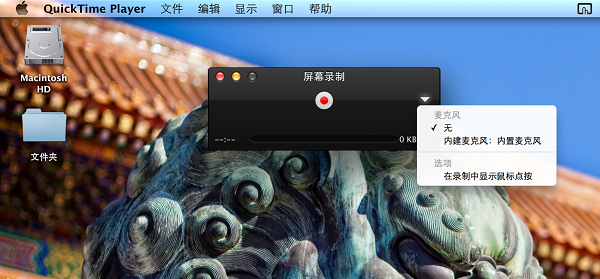
3. 点击右侧箭头可以选择视频的音频来源
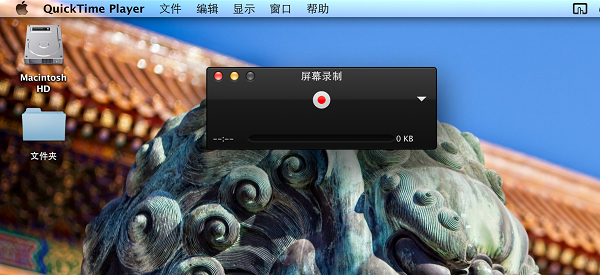
【点击图片进入下一页或下一篇】
4. 点击红色视频录制按钮后,软件会自动让你选择需要录制全屏幕还是部分屏幕
【点击图片进入下一页或下一篇】
5. 开始录制视频后,停止按钮会隐藏至菜单栏,录制完毕后点击停止按钮即可

【点击图片进入下一页或下一篇】
6. 上传视频与大家分享或者用iMovie加工一下吧!
- 看不过瘾?点击下面链接!
- mini 2对比评测视频截图 小米平板和iPad
- 5常见问题解决方法及技巧汇总 iPad
- 显示器温度过高怎么办?显示器散热技巧
- 配置及参数 普耐尔MOMOSO真机曝光
- Bridge模式 TL-WA805N如何连接两个无线网络
- CPU散热器的分类和结构
