
排查一:电脑网络参数设置
电脑需要设置为自动获取IP地址,如果您不清楚如何设置,请点击参考:电脑网卡在不同系统下设置动态获取IP地址的操作方法
如果电脑已经是自动获取IP地址,但获取到的参数不正确,请把电脑对应的本地连接或无线连接禁用后再次启用。
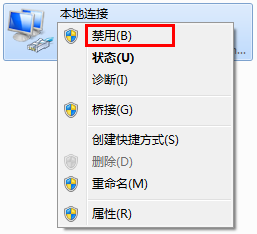
注意:如果路由器DHCP服务器是处于关闭状态,需要为电脑手动配置IP地址,请填写正确的网关(管理IP地址)、DNS服务器地址(在路由管理界面运行状态>> WAN口状态中查看DNS地址)。
排查二:路由器防火墙设置
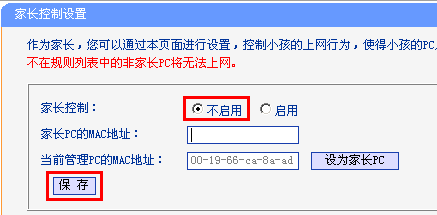
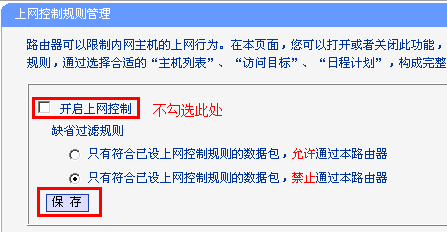
路由器的家长控制、上网控制(部分路由器为防火墙设置)功能可以限制内网电脑的上网权限,请根据实际需求设置该功能,非必要情况下,可不启用该功能。设置方法如下:
1、关闭家长控制
登录路由器管理界面,点击家长控制设置页面,选择不启用并保存。如下图所示:
2、关闭上网控制
在安全设置>>上网控制中,确认不勾选开启上网控制,点击保存。如下图所示:
完成上述操作,可尝试打开网页测试上网。
注意:部分路由器为防火墙,请关闭防火墙总开关测试。
排查三:检查浏览器设置
请检查浏览器设置,检查方法如下:
禁用拨号连接:打开IE浏览器,点击工具>> Internet选项,选择连接>>从不进行拨号连接。
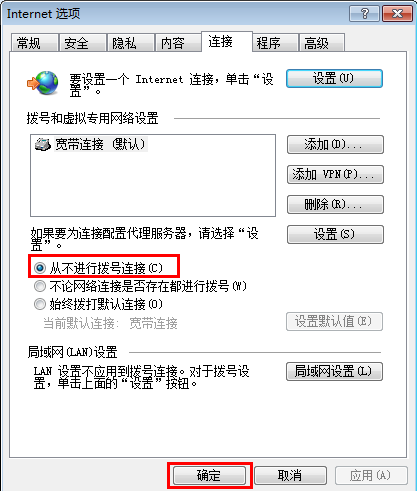
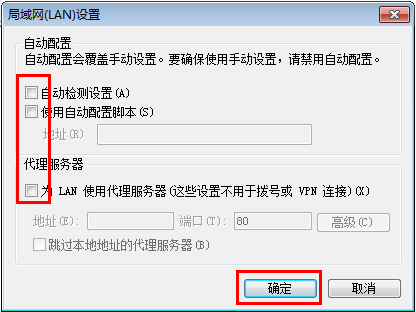
禁用网络代理:点击工具>> Internet选项,选择连接>>局域网设置,确保三个选项均未勾选,并点击确定。回到上一个Internet选项对话框,点击确定。如下图所示:
设置完毕,尝试打开浏览器上网。
排查四:更换浏览器或电脑
更换浏览器(使用火狐/Firefox、谷歌/Chrome或其他浏览器)后再尝试,如果仍然不能上网,尝试更换电脑对比测试。
排查五:更新路由器软件
如果出现能上QQ,能PING通外网,但打不开任何网页的情况,可以通过升级来解决问题。
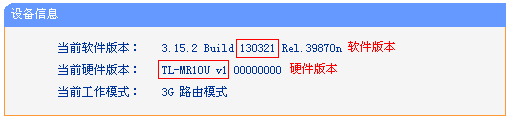
在路由器管理界面,点击运行状态,记录设备软硬件版本,然后在TP-LINK官方网站下载对应硬件版本的最新软件。如下图:
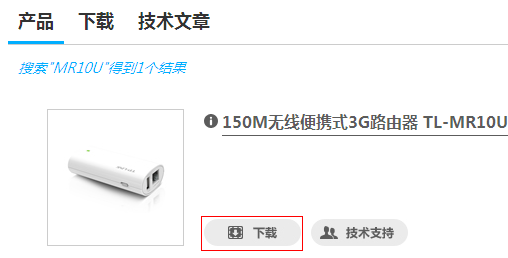
下载方式:在官方网站右上角搜索栏输入您的产品型号,点击搜索:

搜索到产品后,点击下载。
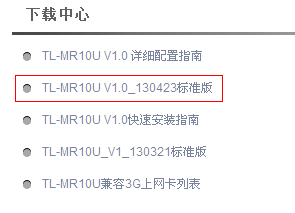
可看到软件版本,选择对应硬件版本的最新软件下载。
下载之后按照软件升级指导进行操作。
- 看不过瘾?点击下面链接!
- 原道M87配置参数曝光 售价或不足千元
- 售价1149元 酷比魔方TALK9X白色版开售
- Policy Client”服务未能登录怎么办 Win7提示“Group
- 1962怎么办? 电脑开机提示Error
- Win8.1如何进入安全模式?有几种方法?
- Win8.1的计算器在哪?如何快速打开Win8.1计算器?
