
应用背景
无线网络的加密可以防止您的无线网络被非法“蹭网”。TL-WR2041+可以提供访客无线网络,并且支持密码周期动态变化,保证无线网络安全。本文指导通过触控屏幕设置安全无线网络,并介绍无线状态观察和终端管控等应用。
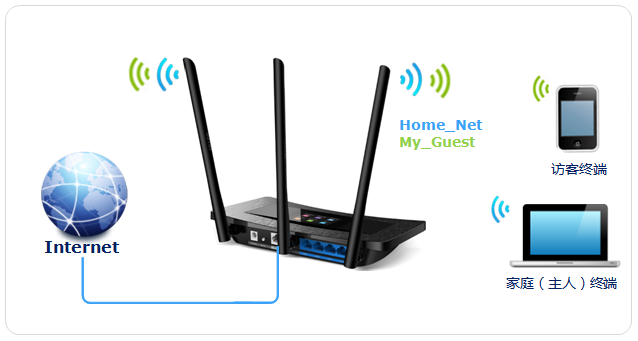
TL-WR2041+无线应用图
无线参数修改:修改无线名称、密码、访客网络以及无线定时等信息
1、进入设置界面
在默认主视图,点击设置,如下图:

点击无线设置,如下图:
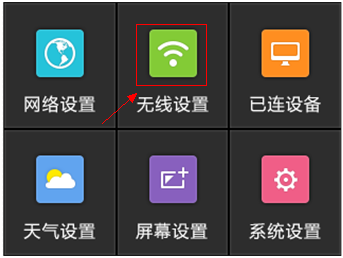
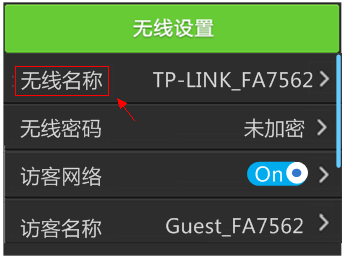
2、设置无线参数
点击对应项设置无线名称(SSID)、无线密码、访客名称(访客网络默认开启)。如下图:
设置好以上内容后,使用触控笔向下拉动页面设置其他内容,如下图:
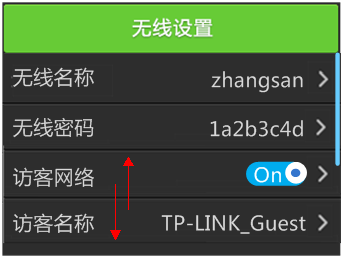
可以根据需要设置访客无线的密码周期(自动变化),也可以设置无线定时(用于在特定时间段关闭路由器的无线),如下图:

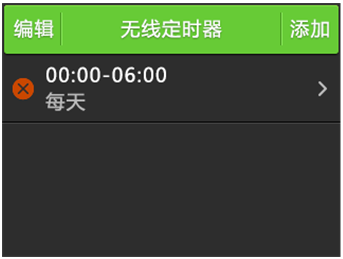
如果您需要设置无线定时,请点击并添加时间段和对应星期,可以进行增删,如下图:
3、保存设置
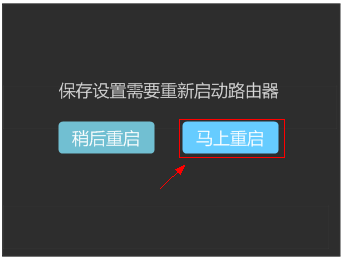
点击返回,

系统会提示需要保存设置信息并重启,点击马上重启,如下图:
重启后,无线设置生效,笔记本、手机可以搜索信号并连接上网。
访客密码查看:访客密码会周期变化,指导查看访客密码的方法。
1、进入主界面
进入主界面,如下图:

2、切换到访客网络界面
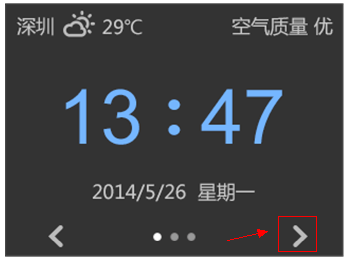
向右点击箭头,切换到访客网络界面,如下图:
在该界面查看访客网络的动态密码,需要接入访客网络的终端输入该密码即可,如下图:
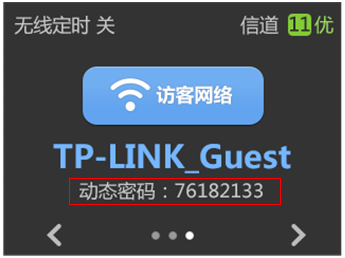
注意:访客网络的动态密码按照之前设置的更新周期变化。
无线状态观察:观察无线终端速率、状态,管控连接权限的方法。
1、进入主界面
进入主界面,如下图:

2、切换到无线状态
向右点击箭头,切换到无线状态页(第二页),如下图:
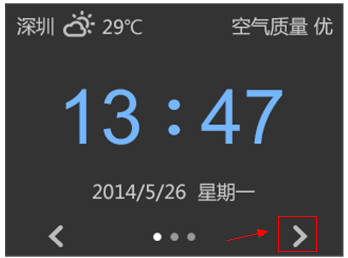
在该界面查看已连接的无线设备和对应状态,如下图:

点击已连设备,可以对已经连接的无线设备观察和管控,如下图:
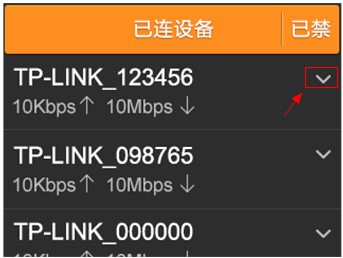
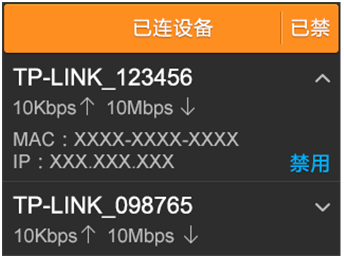
可以观察无线终端的名称、无线速率、MAC地址、IP地址,点击禁用即可禁止该设备连接无线网络。如下图:
- 看不过瘾?点击下面链接!
- 3G迷你路由器无法登录管理界面怎么办?
- 电脑网卡在不同系统下设置动态获取IP地址的操作方法
- 有线网卡在XP系统下自动获取IP地址的设置方法
- 有线网卡在Win7下自动获取IP地址的设置方法
- 有线网卡在Win8下自动获取IP地址的设置方法
- 无线网卡在XP下自动获取IP地址的设置方法
