
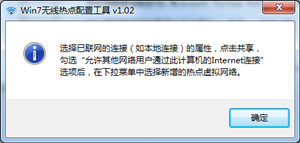
如图所示:
【点击图片进入下一页或下一篇】
如何建立WIFI连接 xp笔记本设置wifi热点指南
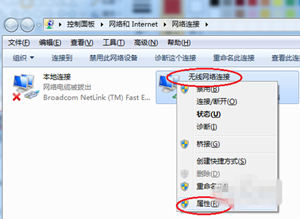
6、单击“确定”按钮后自动打开“网络连接”窗口,我们右击“无线网络连接”,从弹出的菜单中选择“属性”命令。
【点击图片进入下一页或下一篇】
如何建立WIFI连接 xp笔记本设置wifi热点指南
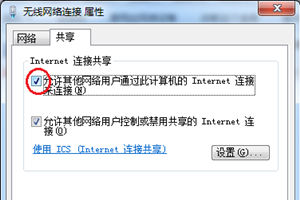
7、然后在打开的“无线网络连接 属性”对话框中,切换到“共享”选项卡。
【点击图片进入下一页或下一篇】
如何建立WIFI连接 xp笔记本设置wifi热点指南
8、勾选上第一个“允许”的复选框即可,最后“确定”关闭对话框,如上图。
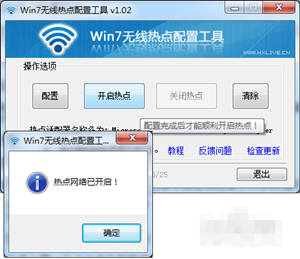
我们再返回“Win7无线热点配置工具1.02”软件的界面,点击“开启热点”按钮,同时弹出WIFI热点已经开启的提示,直接点击“确定”即可。
【点击图片进入下一页或下一篇】
如何建立WIFI连接 xp笔记本设置wifi热点指南
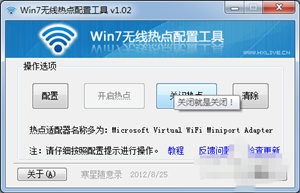
9、此时软件中的“开启热点”按钮已经变成不可点击的状态,而后面的“关闭热点”按钮则又变成可点击的状态,此时表示热点已经开启成功。
【点击图片进入下一页或下一篇】
如何建立WIFI连接 xp笔记本设置wifi热点指南
10、最后,打开手机等设备的WLAN功能,应该就可以搜索到了,输入密码,连接成功。
注意事项
1、如果你的WIFI不有共享,则有可能是你的无线网卡不支持共享。
2、配置无线WIFI热点的软件不少,其它软件设置类似,主要是将本机的WIRELESS共享出来;
3、所以,实际上这类软件只是帮我们输入了“netshwlan”命令进行关或开WIFI共享的作用而已,所以,我们完全可以自己手动敲几个命令快速共享WIFI的,比这个好用。
- 看不过瘾?点击下面链接!
- 高性价比超值本本 5000元左右的笔记本推荐
- 笔记本除尘注意事项 本本为何越来越慢
- 笔记本风扇为何不转 电脑风扇声音大怎么办
- 电脑具体参数的含义 如何购买笔记本电脑
- S1 Yoga呼吸键盘 不仅是好玩的噱头 ThinkPad
- 经典技术与品质的传承 性能稳定的笔记本
