
无线网卡找不到网络怎么办?无线网卡只是一个信号收发的设备,只有在找到上互联网的出口时才能实现与互联网的连接,所有无线网卡只能局限在已布有无线局域网的范围内。无线网卡就是不通过有线连接,采用无线信号进行连接的网卡。那么,无线网卡如何连接网络?
找不到无线网络的解决方法
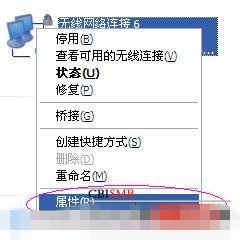
1、“开始”->“控制面板”->“网络连接”,右键单击“无线网络连接”,选择“查看可用的无线连接”,如下图:
【点击图片进入下一页或下一篇】
无线网卡找不到网络怎么办 如何连接网络
注:若您的“网络连接”中没有“无线网络连接”,请与电脑厂商的售后部门联系。
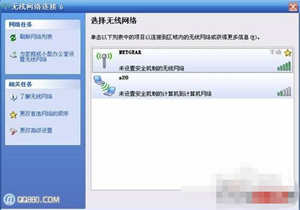
2、若电脑当前默认使用的是Windows的无线管理工具,那么应出现搜索无线网络的结果列表,如下图:
【点击图片进入下一页或下一篇】
无线网卡找不到网络怎么办 如何连接网络
小提示:若列表是空的,表示笔记本未搜索到任何无线网络,请点击右上方的“刷新网络列表”。
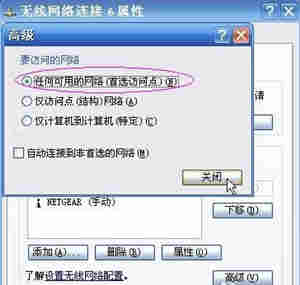
3、建议将电脑设置为可连接到任何可用网络的自适应状态,默认时已经是这样的设置,可右键单击“无线网络连接”选择“属性”,进入“无线网络配置”点击“高级”,确认选择的无线工作模式是“任何可用的网络”,如下:
【点击图片进入下一页或下一篇】
无线网卡找不到网络怎么办 如何连接网络
4、若点击“查看可用的无线连接”出现的结果是Windows的提示语“Windows无法配置此无线连接……”,则说明是另一个程序(笔记本厂商提供的工具)在管理无线连接。
- 看不过瘾?点击下面链接!
- 键盘失灵怎么办 笔记本键盘没反应怎么回事
- Word文档打不开怎么办 Word为什么打不开
- 怎么给笔记本电脑降温 笔记本太热
- 笔记本电池保养中的误区 如何保养笔记本电池
- 电脑重装系统后没声音解决方法 电脑没声音
- 文件夹无法删除解决方法 文件无法删除怎么办
