
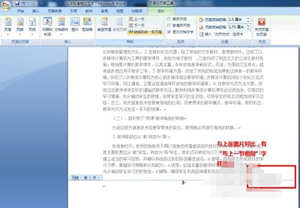
此时切记不要关闭“页眉页脚工具栏”。
【点击图片进入下一页或下一篇】
文档设置之Word如何从第三页开始设置页码
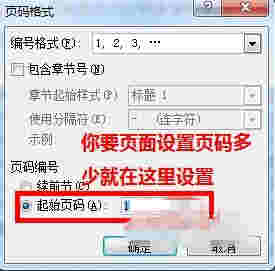
8、在设计工具栏中的“页眉和页脚”里的页码下拉框中,点击“设置页码格式”弹出页眉格式设置窗,选定编号类型,在“页码编号”下,选中下方的“起始页码”选项,默认显示“1”(此处数字即为正文首页显示的页码),确定,记住按保存键,最后把之前的“页眉页脚工具栏”关闭。
【点击图片进入下一页或下一篇】
文档设置之Word如何从第三页开始设置页码
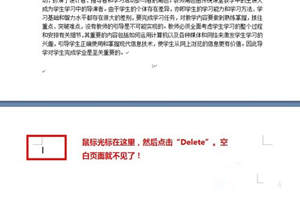
9、之前自动添加的空白页,还在正文的上面。此时,把鼠标光标定位在该空白页的首行最前端,按“Delete”键,正文自动跳跃,取代空白页。这样就设置好页码了。
【点击图片进入下一页或下一篇】
文档设置之Word如何从第三页开始设置页码
注意事项
1、以上步骤不能调换顺序,否则不能生效,还有就是大家在步骤4和步骤5中,一定要记得在操作后进行保存。
2、此文章仅仅对word2007朋友有效。
- 看不过瘾?点击下面链接!
- excel表格不能输入身份证号码怎么办
- Linux安全技巧 如何让Linux系统更加安全
- 投影机选购重心有哪些 如何选购称心投影机
- 家用投影把家变成电影院 暑假来临彻底狂欢
- 家用照片打印机使用技巧 怎么打印家用照片
- 让打印机墨水成本降低的方法 减少无谓消耗
